
前々回の本コーナーで書いたように、私は計画を立てて行動することが出来ません。ほとんどは、思いつきによる行動です。
その結果、あとで考えれば失敗ということが少なくありません。それでもいいと私は考えています。それが私にできることだからです。
昨日は、YouTubeに次の動画を上げました。
昨年末に、それまで一年半ほど休止状態だったYouTubeの自分のチャンネルに再び動画を上げることを始めました。もっとも、休止状態になる前も、活発だったかというと、そんなことはなく、気の向いたときに動画を上げていただけで、新しい動画を上げないことが年単位であったかもしれません。
私は何かを始めると、よほどのことがない限り、途中でやめることをしません。
本サイトは、1999年10月17日に始めました。今年で25年です。キーボードで文字が入力することができるまでやめることはないでしょう。
私は、NHK FMが平日の午後6時から放送していた、あるいは地方によっては今も放送を続ける、「夕べのひととき」(東京は「夕べの広場」)宛にリクエストすることを1983年8月頃から始めました。
その後、私が聴いていた番組は「サンセットパーク」に番組名を変えました。この番組は2011年3月末で終了してしまいました。今も続いていたら、私はリクエストし続けていたでしょう。
同じような感じで、私はYouTubeの自分のチャンネルを維持し続けています。そのチャンネルを開設したのは2008年7月21日です。こちらは今年で16年です。
16年間自分のYouTubeチャンネルを持ちながら、今更ながらに気がついたことがあります。それは、YouTubeの「履歴」のページで表示される動画に、短い説明文がついていることです。
「関連動画」として表示されるときも、動画に「説明」が載るかもしれません。これまで意識して見ることがなかったように思いますが。
私は昨年末からYouTubeへの投稿を再開したこともあり、このところは、動画の投稿を毎日しています。「履歴」には自分の動画を再生した時も残ります。
それらを何気なく眺めていて、上で書いたことに気がつきました。
そして、他人の動画に、その説明文がなかったり、動画そのものではなく、それぞれの人のチャンネルの紹介などが載っているのがあるのに気がつきました。
そこで、それを撮影しながら、それについて自分で語る動画を撮ってみようと考え、すぐに実行しました。
YouTubeに自分のチャンネルを持ち、動画を投稿している人には説明するまでもありませんが、それぞれの動画の説明は、自分のYouTube Studioで行います。
YouTube Studioには[詳細]という項目がトップにあり、そこで、動画のさまざまな要素の設定をします。タイトルと説明もここでします。
YouTube動画においては、タイトルと説明が大切な要素のようです。説明の書き方の詳細として、YouTubeは次の動画を推奨しています。
まずはじめに「よいタイトルと説明は視聴者を引き付ける決め手になります」と述べています。
それに続けて、次のふたつのポイントが重要と述べます。
- 検索で見つけやすいもの
- タイトルを見ただけでクリックしたくなる魅力
次は、私が動画にした「動画の説明」についてです。これをしっかり書く理由として、次のふたつが挙げられています。
- 「視聴者のため」これを読むことで、視聴すべきかどうか判断できます
- 「検索のため」YouTubeのシステムに自分の動画の内容を知らせる必要があるということです
私は、動画で説明されているようなことまでは考えずに自分の動画を作りました。考えてみれば、自分がその動画につけたタイトルはわかりにくいですね。あとで変更してみるかもしれません。
今回の動画は、自分のPCの画面をキャプチャしながら、ZOOMのフィールドレコーダーのF2と付属のラベリアマイクで、自分の声を拾いました。
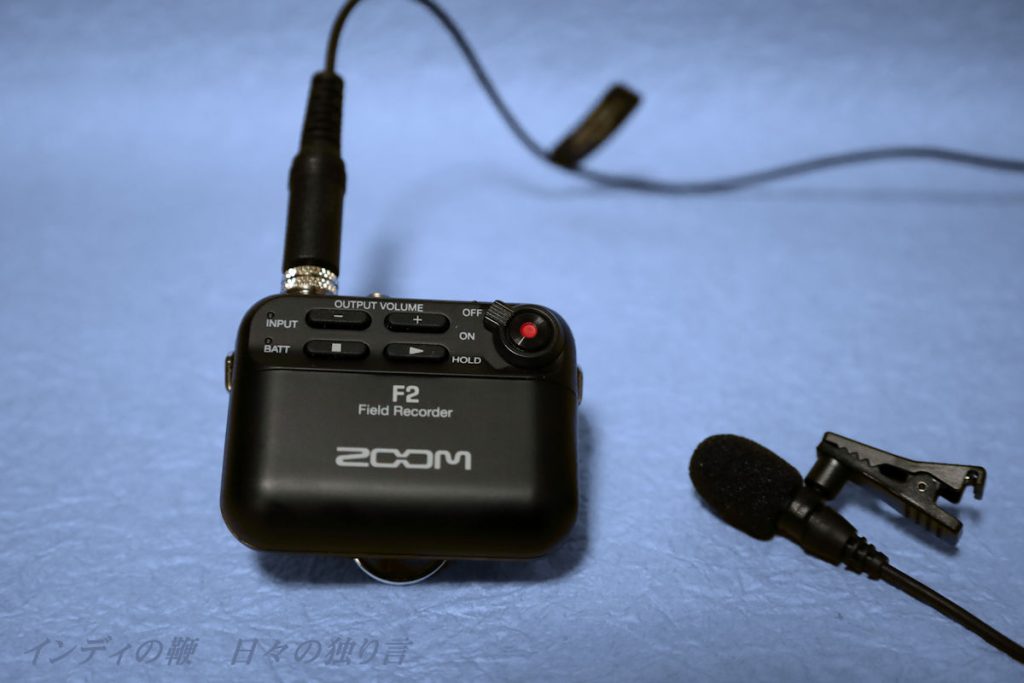
今回の動画を作ったことで私が得た最大の収穫は、思った以上に、自分の声がよく収録されたことです。これが一番嬉しいことというオチになりました。
そういえば、録音した声を簡単により良い声にすることができる魅力的な製品が昨日、iZotopeから登場しました。”VEA”です。
私は、これも同じことを長年続ける私の傾向で、昔から、自分の声を収録することを続けています。
今は、ZOOMのF2に搭載されている32bit floatで収録し、その音声ファイルをiZotopeのRX10 Standardで編集しています。
新登場したVEAを使えば、手軽に、その道のプロがしたような音にしてくれるようです。
私が使う動画編集ソフトのDaVinci Resolve Studioにも対応していますね。
早速試してみたくなりました。