
前回の本コーナーは、YouTube用動画に字幕をつけることについて書きました。
それを二度試し、自分なりのやり方を見つけました。
私が動画編集に使うソフトは、BlackMagic DesignのDaVinci Resolve Studioです。このソフトには、Studioがつかないものがあり、それは無料版です。
Studioがつくものは有料版です。
私は二年前の二月頃、DaVinci Resolve専用のキーボード、Speed Editorを使ってみたくなりました。今もそのサービスが提供されているかわかりませんが、私が購入を考えた時期は、Speed Editorの購入者には、有料版のDaVinci Resolve Studioがついて来ることを知り、購入して使い始めました。
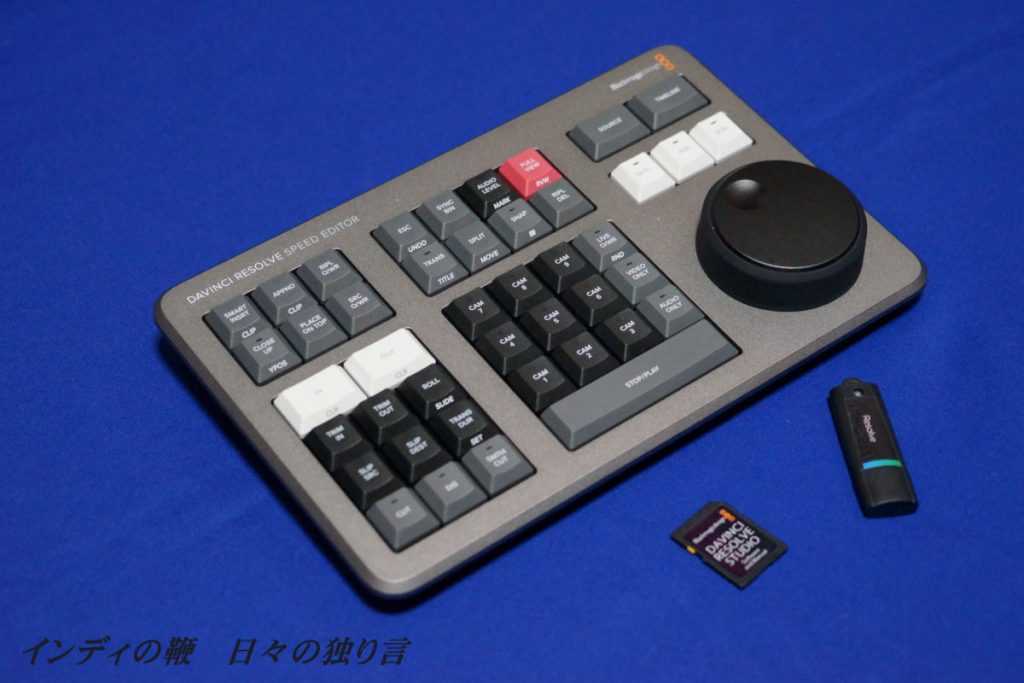
これまでは、無料版と有料版の差はわずかでした。それが今は、できることに大きな差になりつつあります。一番の理由は、人工知能(AI)を使った自動文字起こしの機能が有料版でだけ使えることです。
その機能があることは知っていましたが、ここ一年半ほど、私はYouTubeの自分のチャンネルにアップロードした動画をすべて引き上げ、新たに上げることもしなかったため、自動文字起こしの機能を試す機会がありませんでした。
それが、ほんの思いつきで、YouTubeの自分のチャンネルに動画をアップロードすることを再開したため、急にその機能に関心を持ち、早速使うことをしました。
はじめはやり方を理解していなかったため、自動で文字起こしした文字を、動画に直接焼き付ける方法を選んだりしました。
それをYouTubeに上げて自分で確認すると、常に字幕が表示され、表示の有無をユーザー側で選べません。そこで、それを必要とするときだけ表示させるための方法を模索しました。
DaVinci Resolve Studioで編集した動画を書き出すとき、文字起こしをした場合は、それをどのように適用するか、次の三種類から選べます。
| ビデオに焼き付け | 別ファイル | 埋め込みキャプション |
「ビデオに焼き付け」以外の方法を選び、「別ファイル」に保存する方法を試しました。すると、書き出された動画ファイルのほかに、[TTML]ファイルが作成されます。
YouTubeに自分の動画をアップロードし、その設定をする過程で、字幕の設定をします。その際、動画作成時に作られた[TTML]ファイルを読み込ませることで、動画に字幕を入れられることがわかりました。
しかし、そのあとに再生して確認すると、字幕が表示されるタイミングが動画とズレてしまっています。そのズレが結構大きいため、手作業でタイミングを合わせることをしました。
もっと手軽に字幕を付ける方法がないか、自分なりに試しました。
昨日、そのやり方が見つかったことは本コーナーで書きました。
やり方は簡単です。DaVinci Resolve Studioにファイルを読み込ませ、そのファイルから、自動文字起こしをして、話している言葉を文字に変換させます。
私はWindowsを使っていますが、そのアクセサリーのメモ帳に、文字起こしされた文字が記録されます。
それをすべてコピーし、YouTubeにアップロードした動画の字幕設定で、該当の個所に張り付け、あとは、YouTube側の機能で、文字と動画を同期させるです。
自動で文字起こしされた文章は、不正確な変換が少なくありません。しかし、それは自分で修正すればいいだけです。動画とのタイミングは、調整が必要ないほど同期されていました。
この、DaVinci Resolve Studioの自動文字起こしをし、その精度がかなり高いことがわかり、別のことに使えそうなことに気がつきました。
文字で更新する本コーナーの更新に使えそうなことです。
試しに、本コーナーの更新の一部を自分で読み上げ、その音声ファイルを自動文字起こしで文章にしてみました。その結果を下に貼りつけておきます。
| より簡単に動画に字幕を表示させる方法前回に続いてネットの動画共有サイトのyoutubeに動画を上げる際字幕の設定をしました 今回その練習に使ったのは私が昔映像を撮影するのに使った8mm映画用カメラを紹介する動画です 動画に出てくるカメラは富士フェイルムの富士化シングル8 z450 です 一般向けのカメラで z450 という数字はレンズのズーム倍率を表しています 4.5倍のズームという意味です かつて民生用ビデオレコーダーでは vhs 方式とベータマックス方式の2企画がありました 私は日本ビクターが開発した vhs 方式を選びましたが途中まではソニーが開発したベータマックスに心が傾いていたことを思い出します 同じように8mmの企画にも私が使ったシングル8と コダックが開発したスーパー8の2企画がありました 世界的に見ればシングル8は小数波と言えましょう 開発した富士フェイルム以外のメーカーは国内のカメラメーカーも含め全てスーパー8企画に載ったカラーです 私が最終的にシングル8に決めたのは フィルムが入ったカートリッジの構造がカセットテープの構造のようになっていてそれによって巻物しが楽にでき 濃った撮影ができそうに感じたカラーです |
読点や句読点がありません。また、間違って文字起こしされた箇所があります。しかし、それは簡単な修正で済みそうです。
なお、文字起こしするために声の収録に使ったのは、ZOOMのフィールドレコーダーF2と、付属のラベリアマイク(ピンマイク)です。
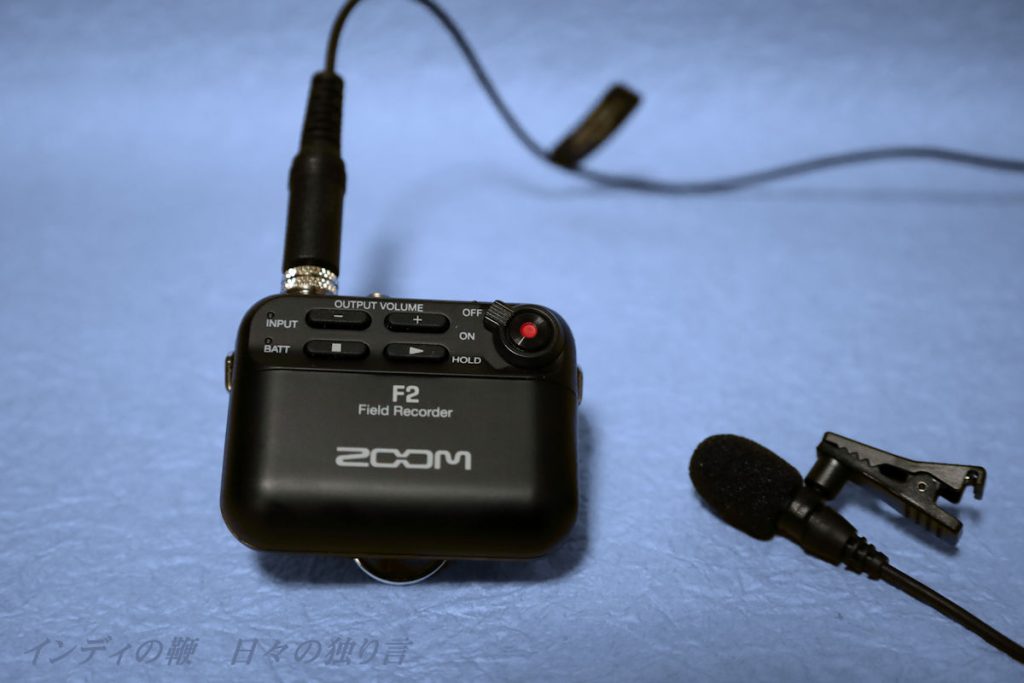
文字に変換する作業にかかった時間は20秒もかからなかったかもしれません。
文字起こしに使った音声ファイルを下に埋め込んでおきます。
私はキーボードで文字を打つのに苦労しませんが、機会があれば、自分の声を収録し、それから文字起こしすることもしてみたいです。