
自然の音が感じられると、それを収録して残したくなります。
関東南部の当地は、昨日と今日二日続けて未明に物凄く強い風が吹きました。その風は、夜明け前には収まりました。
今日の未明、その風の音を収録しました。
収録に使ったのは、ZOOMのM3 MicTrakです。M3は、M/S方式のマイクがついたレコーダーです。最大の特徴は、デュアルADコンバータ―が働く32bit floatで録音ができることです。
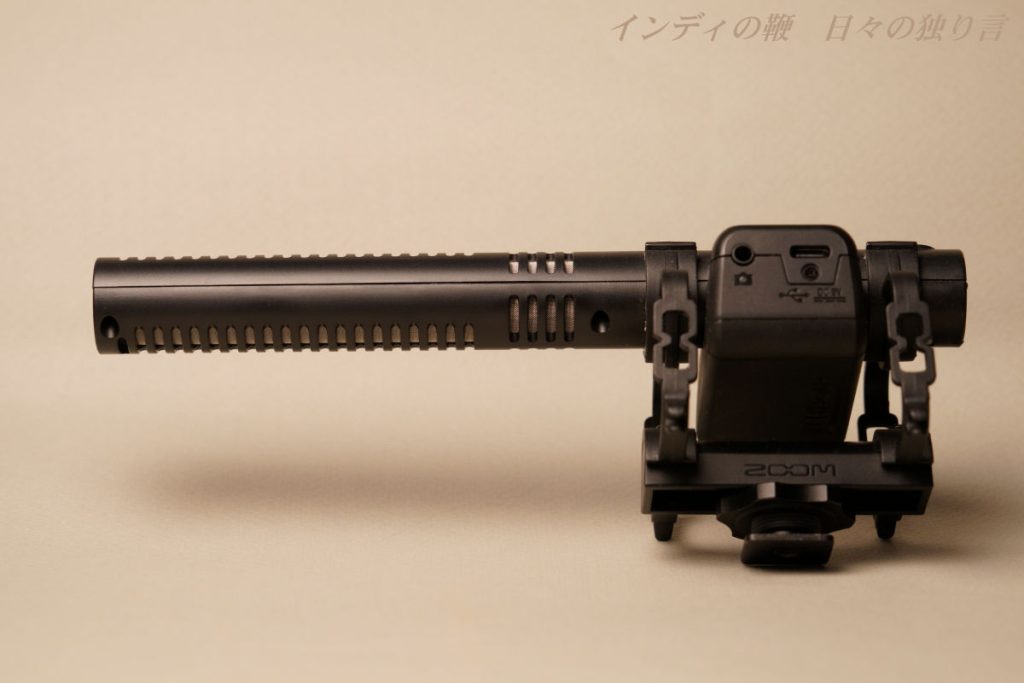
もしも普通のレコーダーにショットガンマイクのようなものを接続して、今日の未明のようなもの凄い風を収録したら、どんなウィンドスクリーンをつけても、風そのものをうまく収録するのは困難でしょう。
私ははじめ、M3に付属するスポンジのウィンドスクリーンをつけた状態で収録しました。そのあと、買って持っていた、毛で覆われたウィンドスクリーンがあることに気がつき、それに付け替えてもう一度収録しました。
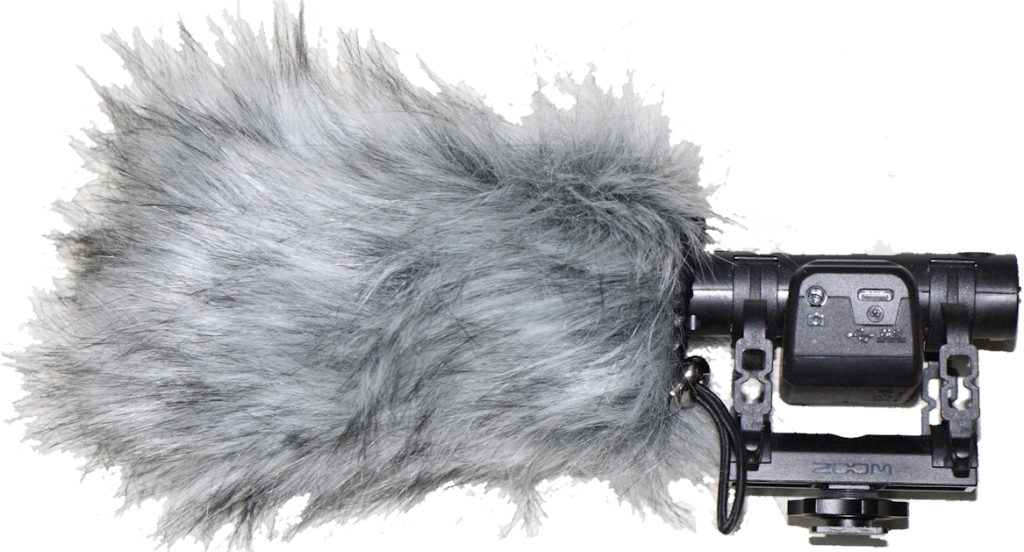
上の画像に写っているウィンドスクリーンは、YouTubeで、音の専門家の桜風涼氏が動画で紹介していたのと同じものです。
M3は、収録時に、モノラル録音のほか、ステレオ幅を90度と120度に変更できます。今回は120度のステレオ幅で収録しました。
収録した風の音が入った録音データを、音声編集ソフトのiZotope RX10 Standardに取り込み、Gainの調節をしました。
毛のウィンドスクリーンを使っても、一カ所は強い風によって、音の大きさの波がそこだけ高くなっていました。そこで、その部分だけは、手作業でGainを他の波のレベルまで下げました。
そのあとは、全体のGainを上げ、Gainを揃えるため、Loudness Controlを使いました。
今回は、Video Striaming Deliveryを適用しました。このプリセットは、Targetの設定が次のようになります。
- True Peak〔dB〕:-1.0
- Integrated[LKFS]:-14.0
- Tolerance[LU]:2.0
全部で11分間ほど収録しましたが、その中から切り出した1分46秒分の音声ファイルを下に埋め込みます。
これを聴いても、なんてことないと感じられるでしょう。しかし、これを収録して音声編集をした私としては、結構楽しめました。
自己満足には違いありませんね。