
久しぶりで、本サイトに新しいコーナーを作りました。私がクロッキーを描く様子を動画にし、それを毎日紹介する内容です。
同じことは、今から8年前の2014年5月24日に始めたことがあります。そのときは、小型のクロッキーブックに鉛筆で描き、その様子を撮影したビデオ映像を動画にしてネットにアップロードしました。
それを始めたきっかけは、ネットで”POSEMANIACS”というサイトを見つけたことです。そのサイトには、デジタル技術で作られたモデルのポーズが紹介されています。モデルはマウスポインタで向きを自由に変えられるようになっており、ひとつのポーズをあらゆる角度から描くことができます。
毎日そのサイトを訪れ、PCの画面にポーズを表示させ、それを見ながら小型のクロッキーブックに鉛筆でクロッキーを描くことをしました。
このコーナーがどれほど続いたか忘れましたが、いつの間にかやめてしまいました。その後、そのコーナーにはなくてはならない”POSEMANIACS”というサイトが、存続できないことを知り、淋しく思ったものです。
その伝説的なサイトが今年、復活したことを知りました。早速サイトを訪れると、昔と使い勝手が変らず、モデルのポーズを換えて、クロッキーできることが確認できました。
そのことで、再びクロッキー動画のコーナーを本サイトで始めようと考えました。
問題は、どのように動画を作るかです。前と同じでは、手間がかかります。
そこで今回は、デジタルの道具を使い、クロッキーをし、その様子を映し出すPCの画面を録画し、動画にすることを思いつきました。
クロッキーを描くのは、以前購入したワコムの「液晶ペンタブレット」ではなく、液晶表示されない「ペンタブレット」とタブレット専用のペンです。
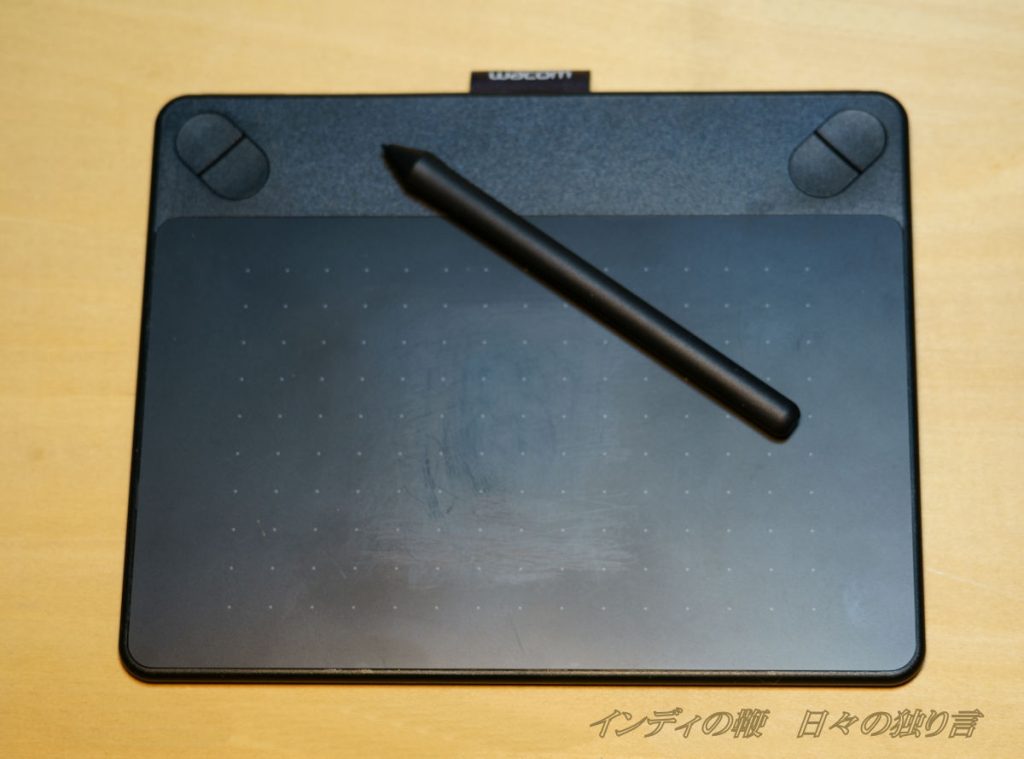
クロッキーを描くのに使うソフトは“Painter”です。
ポーズを見ながら、タブレットにペンで描くと、ソフトに線が現れ、それを見ながら描きます。感覚的には、紙の上に鉛筆で描くのと大差ありません。ペンの筆圧がそのまま表れ、弱く描けば薄く、強く描けば濃い線になります。
描く様子を収録したビデオをそのまま紹介しても良かったのですが、1回あたり4、5分かかり、それを無音で見せたら、見る方は退屈だろうと考えました。
そのため、ビデオの編集をしようと思いましたが、毎日、今使っている動画編集ソフトのDaVinci Resolve Studioを使うのは大げさに思え、もっと簡単に編集できるソフトがないか考えました。
灯台下暗しで、私が使うWindows 10には「ビデオエディター」というソフトがインストールされていたのでした。今まで意識することもなかったです。
これを使えば、簡単な編集を短時間でできることがわかりました。
しかも、このソフトは使える機能が搭載されています。そのひとつは、再生速度を変更できることです。実際の速度よりスローにしたり、速くしたりが簡単にできるのです。この機能を早速使い、4倍速い速度にして紹介することにします。
それであれば、4分の動画を1分で見てもらうことができます。
また、テキストと音楽もつけることができます。
今後毎日するつもりですから、動画の編集も簡単なほど助かります。
ということで、思いつきで本コーナーを始めます。飽きるまで続けるつもりですので、よかったら覗いてみてください。