
PCのバックアップの話です。
PCを使う人は、バックアップが欠かせません。直前まで問題なく使えていたのに、次の瞬間に、PCがトラブルを起こす可能性を否定できないからです。
そのトラブルが、自分の作成したファイルを保存するストレージで起こると、そのストレージ内にあるファイルが読み出せなくなってしまいます。
そこに、大切な写真や動画を保存してあり、それが読み出せなくなることを想像すると、恐ろしくなりませんか? だから、PCを使う以上、日頃のバックアップは欠かせないということです。
私は、NoveBACKUPという、有料のバックアップソフトを使い、一日一回、自動でバックアップするように設定しています。
私のPCは、自分で選んだパーツを組んだ、いわゆる自作PCです。Windows 11のOSが入ったCドライブはSSDで稼働し、そのドライブには、OSのほかに、プログラムファイルと自分で作成したファイルの一部を保存しています。
私が自分で作成したファイルの保存は、HDDのDドライブに保存しています。現時点で、2.72TBを使用済みの状態です。
Dドライブ内の自分のファイルをバックアップするのに使うのがEドライブです。
このような構成で、毎日、バックアップをしています。このバックアップに、数日前から「異常」が起こるようになったという話です。
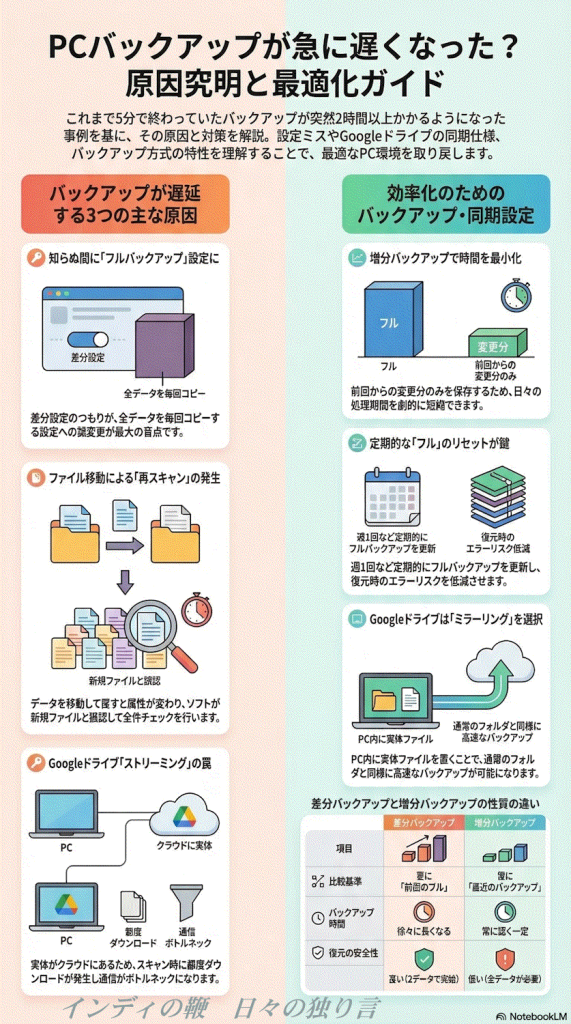
私は朝にバックアップが自動で始まるように設定してあります。決まっためられた時刻になると、自動でそれが始まります。私はバックアップに、「差分バックアップ」を指定しています。
それ以前は「増分バックアップ」を使っていました。しかし、一回ごとに新たなバックアップファイルが作られるため、その数が膨大になってしまいます。
しかも、何か問題が起こり、復元する必要が起きたとき、差分であれば、一度フルでバックアップしたファイルと差分ファイルの二つだけです見ますが、増分は、作成されたファイルが一つでも欠けると、復元が不可能となります。
つまり、毎日、増分バックアップをすると、バックアップデータが365個か366個できるということです。そして、復元する必要があるとき、それが1個でも欠けたらまずいことになりかねない、ということです。
そのことを考えると、増分バックアップは、このバックアップ方法そのものにリスクがあるように感じ、差分バックアップにしました。
似たようなことを、つい最近体験したばかりです。
Googleドライブ内のフォルダを自分のPCにダウンロードしようと、Googleドライブエクスポートを利用した際です。
私は、ダウンロードすべきファイルサイズが約350GBあったのに、一個のZIPパートを2GBに設定してしまったため、ダウンロードすべきパートが180個にもなってしまいました。
ZIPファイルにまとめられるデータは、整然としたものではなく、無差別の状態です。それらを自分のPC内のひとつのフォルダに解凍することで、自動に組み合わされる仕組みになってします。
それにしても、180個の1個で欠けたら、完全な組み合わせになりません。それと同じことを、増分バックアップにも感じるというわけです。
バックアップにおける差分と増分の違いを、GoogleのAI Geminiにまとめてもらいました。
| 特徴 | 差分バックアップ | 増分バックアップ |
| 比較の基準 | 常に「前回のフルバックアップ」 | 常に「直近のバックアップ」 |
| 日々の処理時間 | 徐々に長くなる | 常に短く一定 |
| バックアップ容量 | 大きくなりやすい | 最小限で済む |
| 復元の手軽さ・安全性 | 高い(2つのデータで完結) | 低い(すべての途中経過データが必要) |
こんなふうにして、毎日バックアップしていたわけですが、数日前から昨日まで、バックアップに非常に長い時間がかかるようになってしまいました。
バックアップをしているときは、PCについている赤いアクセスランプが点灯します。そのランプが、数時間単位で点灯したままになるようになったのです。
そんなに長い時間、バックアップに時間がかかるわけがありません。先ほど、バックアップが正常に戻ったあと、差分でバックアップしましたら、2分44秒で終わりました。
バックアップする前に、大きなサイズのファイルを追加しない限り、その程度の時間でバックアップは終わります。
思い当たることはあります。数日前、オンラインストレージのGoogleドライブへ移動してあったファイルが入ったフォルダを、また、自分のPCに戻したことです。そのサイズは約350GBです。
それがまた自分のPCに戻ったことで、バックアップに時間がかかるのはわかります。しかし、約350GBで2時間とかはかかりません。
そのバックアップが終わったあとも、毎日のバックアップのたびに、数時間単位でバックアップに時間がかかっていることがわかりました。
このことについて、Geminiに質問し、何度もやり取りをしました。Geminiにいろいろとアドバイスをもらいましたが、結局は、自分でその原因を突き止めました。
といいますか、私が自分でバックアップソフトをどのように設定したのかGeminiは知らないので、それをGeminiが原因として見つけるのは不可能です。
私が使うバックアップソフトのNovaBACKUPで、私が設定を見直し、その際、うっかりして、毎日フルでバックアップするように、設定してしまったのでは、としか考えられません。
それだとしても、すべてを一からすべてバックアップするには、2時間では終わりません。
昨日の午後2時過ぎに始め、終わったら自動でPCをシャットダウンするようにしておきました。私は毎日、午後6時には眠る習慣です。眠るまで、PCが自動でシャットダウンされることはありませんでした。
終了時刻の予想が午後7時台になっていたので、5時間ぐらいはかかる計算です。
こんなに時間のかかるフルのバックアップを毎日実行するのは馬鹿げています。
バックアップソフトで設定をし直し、バックアップ設定が差分であることをしっかりと確認し、試しに差分でバックアップしてみました。正常に、3分もかからずにバックアップ作業を終了することが確認できました。
バックアップが正常作動に戻ったことで、バックアップ対象に、私のGoogleドライブも加えました。
知っている人には馬の耳に念仏ですが、エクスプローラにあるGoogleドライブをバックアップしても、Googleドライブのバックアップはできません。
それは仮想ドライブで、そこには「実体」が何もないからです。
Googleドライブをバックアップする手順をGeminiに訊き、次のように、正しいやり方を教えてもらいましたので共有します。
PC内の任意のフォルダに実体データを保存するには、Googleドライブアプリ自体の全体設定を変更する必要があります。
具体的な手順は以下の通りです。
- パソコンの画面右下(タスクトレイ・時計の近く)にある、Googleドライブのアイコンをクリックします。
- 右上の「歯車マーク」をクリックし、メニューから「設定」を選びます。
- 設定画面が開いたら、左側のメニューから「Google ドライブ」(または「マイドライブ内のフォルダ」)をクリックします。
- 同期オプションとして「ファイルをストリーミングする」と「ファイルをミラーリングする」の2つが表示されますので、「ファイルをミラーリングする」を選択します。
- この設定を切り替える際に、「フォルダの場所を確認」または「変更」といった項目が表示されます。ここで、ご自身で用意したお好きなフォルダ(Dドライブなど)を指定します。
この設定をするときに、少し戸惑いました。私が戸惑ったことをGeminiに伝えて、私の勘違いを指摘してもらっています。私と同じように勘違いする人がいる(?)かもしれないので、その部分のGeminiの答えも紹介しておきます。
実はその「同期するフォルダを追加」から進む画面は、目的とは逆の設定になります。
そこから設定できるのは、「PCの中にあるフォルダ(デスクトップやドキュメントなど)を、Googleドライブ『へ』バックアップして保存する」という機能です。
私は、Googleドライブアプリにある、マイコンピュータの「フォルダを追加」から、ミラーリングができるのかもと勘違いしてしまったのです。
ここでフォルダを追加してしまうと、Googleドライブ内にるマイドライブを自分のPCとミラーリングすることになりません。Geminiが答えているように、自分が追加したフォルダが、オンランストレージのGoogleドライブ マイドライブにアップロードされてしまうということです。
私と同じような勘違いをされませんように。
Googleドライブと自分のPCがミラーリングできたことで、これまでGeminiやSunoに生成してもらったファイルを安全に保存することができるようになりました。
ちょっとしたトラブルがあったことで、Googleドライブのバックアップが実現し、瓢箪から駒となりました。
バックアップをテーマに、音楽生成AIのSunoに曲の生成をしてもらいました。よかったら聴いて下さい。聴く前に、「バックアップでどんな曲になるのだろう?」と想像し、実際に聴いてみて、自分の想像と合っているのか、いないのか、確認するのもおもしろい(?)かもしれません。