
まだ一部のプロや愛好家に限られているかもしれませんが、生成AIで動画が作られるようになりました。
私がAIを使うようになってちょうど一カ月です。私が生成AIに興味を持つきっかけが、次のYouTube童画であることは、本コーナーで何度か書きました。
この動画の中で、私が特に衝撃を受けたのは、一枚の写真が動き出す動画でした。私も同じような動画を作ってみたい、とすぐにAIへの接触を始めました。
わからないことがあると、Geminiに相談をしました。
Geminiに質問するページからも動画が生成できます。しかし、1カット最大で8秒程度では、自分が考えるような動画にはなりません。そこで、有料のサービスであるGoogle AI Proの利用を始めました。
通常は月額2900円かかるところ、1カ月950円で3カ月使える割引を利用し、割と自由に動画の生成ができそうな環境を得ました。
動画生成AIのサービスはいくつもあります。その中から、今のところは、”FLOW”を使っています。
使い始めた頃は、どう使うのかわからず、試行錯誤しました。
その当時に得た情報では、動きを指示するプロンプトは英語が良いと聞きました。しかし、その後、日本語でプロンプトを書いても、中で英語に自動で翻訳されるであろうことに気がつき、今は日本語で書いています
プロンプトの書き方により、生成される動画が違ったものになります。どう書けばいいかは、自分で試して学ぶよりほかありません。
本日早朝、次の動画をFLOWで生成しました。
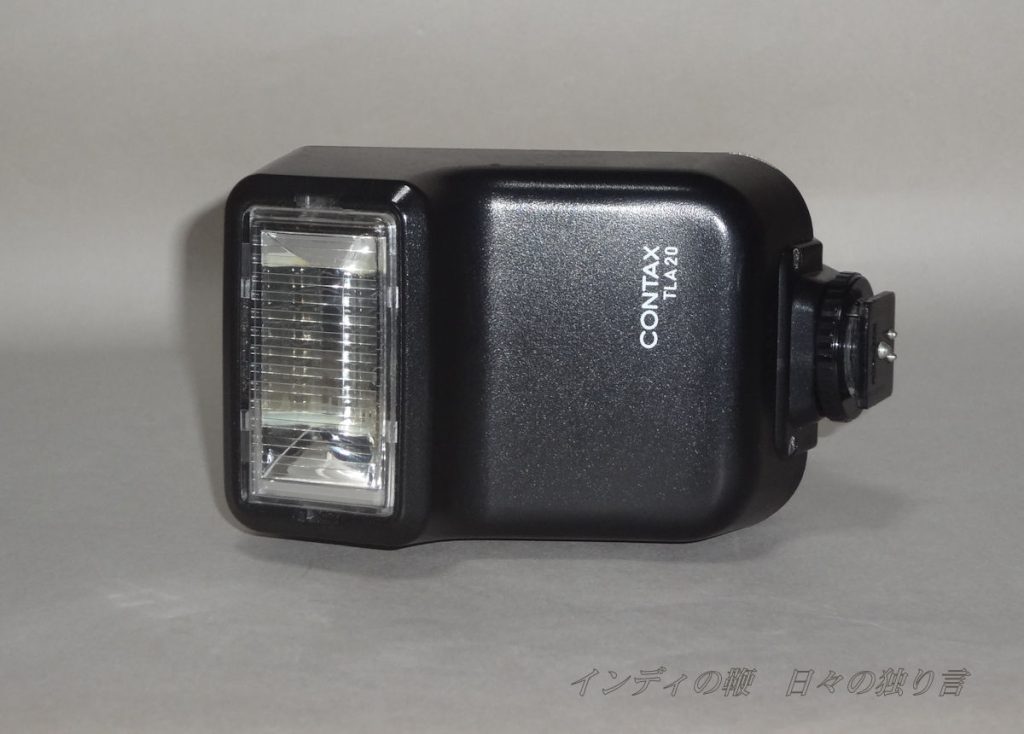
身近なものを素材にするよりほかありません。私が今回選んだのは、少し前の本コーナーでも取り上げた、ヤシカ・コンタックスの小型ストロボ、Contax TLA20です。
このストロボについて本コーナーで書いたときは、次の画像を添付しました。自分で自分のストロボを撮った画像です。
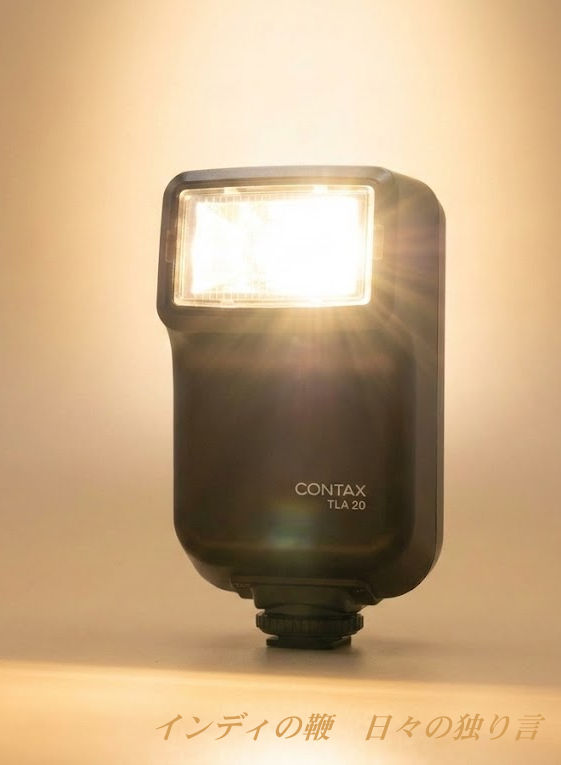
この画像を基にして、つい最近、次の画像をGeminiに生成してもらったばかりです。

生成AIを使うことで、本来は立てて置くことができないストロボを立てた状態の画像にすることもできてしまいます。おまけで、ストロボを発光させた状態の画像も生成してもらいました。
この続きで、次は、このストロボの動画を生成してみようと考えました。どんな動画にするかは、自分の頭で考えるしかありません。
Geminiに生成してもらう画像を基にして動画を生成してもらうのにあたり、画像のアクペクト比は、動画の16:9がいいだろうと考えました。
そして、画像のままの背景では、動画にしたときにおもしろくないので、屋外で撮影したような画像にすることを思いつきました。その結果、生成したもらった画像が次の画像です。
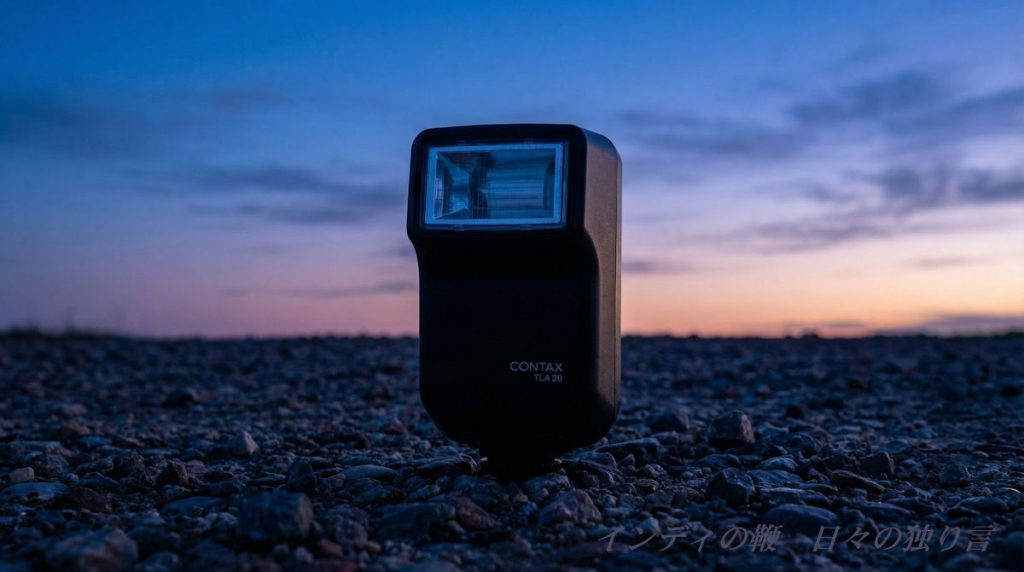
あとは、この画像を基に、どのような動画にするかです。
はじめはアイデアが足りず、ストロボに水滴が落ち、その瞬間にストロボが発光する場面を思いつきました。
しかし、プロンプトの書き方良くなかったのでしょう。出来上がったのが次の動画です。
これでは、水滴というよりも水の塊です。その水が、地面に流れ、水溜まりで水が大きく跳ね上がっています。
そのあとに思いついたアイデアを形にしたのが、本ページで最初に紹介した動画です。
ストロボに生えてくる足と手は、はじめは、ミッキーマウスのような足と手とプロンプトに書きました。しかし、「ミッキーマウス」が登録商標や著作権に抵触するとAIが判断したのか、いずれも、生成されずに終わりました。
私としては、ミッキーマウスの手や足にそっくりではなく、そのような手と足にして欲しいと考えただけでした。
また、脚が長すぎると、ストロボが画面内に収まらなくなるので、ストロボが画面に収まる脚の長さにしてくれるようプロンプトに書きました。しかし、結果的には長い足を生成し、ストロボの頭の部分が画面からはみ出す動画となっています。
同じような動画を、もしも手作業で作るとしたら、大変な時間がかかるでしょう。時間をかけても、結局は作れずに終わりそうです。
生成してもらった動画はダウンロードし、Blackmagic Designの画像編集ソフト”DaVinci Resolve Studio”で「微調整」したのち、YouTubeにアップロードしています。
精製された動画を、私は自分のPCにダウンロードする代わり、オンラインストレージのGoogleドライブで管理しています。これであれば、YouTubeへの移動も手軽に感じます。
FLOWから書き出した状態では、前後のカットのつながりが良くない部分があります。どうしても、「精製」が必要になります。
このところ動画制作から離れていたため、動画編集のSpeed Editerの使い方も忘れていました。Speed Editerを使うと、1フレーム単位で編集ができるので、AIで生成された動画の編集にはうってつけです。
少しずつではありますが、FLOWのプラットフォームを使った動画生成に慣れてきたので、自分が思い描く動画が作れそうな気持ちになってきました。
今、別のアイデアがあります。このあと、それを練り直して、短い動画を生成してもらおうと考えています。