
多くの人が、日々、PCを使って何かしらの作業をしています。
毎日車の運転をする人で、車の仕組みを隅から隅まで理解している人は、専門の技術者以外いないでしょう。
PCも同じです。PCの仕組みを理解した上で使う人は限られます。もちろん、私もそのひとりです。
たとえば、文字入力に欠かせないキーボードに限っても、ショートカットキーを把握し、使いこなす人は少数派かもしれません。
こんなことを書き出したのには理由があります。昨日、暇に任せて、私が使うオペレーティングシステム(OS)であるWindows 11の設定項目をつらつらと眺め、ある項目に目が止まったことによってです。
設定には、[システム]から[Windows Update]まで11に分かれた設定項目があります。私はその中のシステムを開き、改めて内容を確認しました。
その中に[クリップボード]というのがあります。この設定項目を意識する人はどれぐらいいるでしょう。私は設定項目を注意深く確認したことがなかったため、そんな項目があるのに初めて気がつきました。
クリップというのは、作業中に何かをコピーしたときに保存されるものです。そして、通常は、次に何かを保存したとき、その前に保存したコピーは消えます。
たとえば、「東京」という文字をコピーしたあとに「大阪」をコピーすると、「東京」のコピーは消えます。
PCを日々、受け身の形で使う人は、クリップを保存する「クリップボード」の機能が必要に感じることはないかもしれません。
私は、本サイトの運営を1999年10月17日から続けています。私のように、自分のサイトを運営するようなことをする人は、クリップボードは欠かせない機能になります。それがないと、作業を面倒に感じることが増えるからです。
たとえば、本サイトでYouTubeで見つけた動画を紹介する場合を考えてみます。
ひとつの投稿には、見出しが必要です。そして、YouTube動画の紹介であれば、動画を埋め込むためのコードが必要です。
この場合、クリップボードを使えないと、ひとつをコピーして貼り付けたあと、次のコピーをし、貼り付ける必要があります。
コピーを上書きしながら作業してもいいのですが、できるのであれば、必要なふたつをコピーしたあとに、自分の編集画面でコピーを貼り付けたいと考えます。
私は昨日まで、長年、「Clibor」というクリップボードアプリを使ってきました。今後もまた、使うかもしれません。
このアプリでなんの不満もないのですが、昨日、ふと、Windowsの設定でクリップボードを見つけ、それに置き換えられるかもしれないと考え、実際に使い始めました。
使い方に難しいことは何もありません。設定のクリップボードへ行き、一番上にある「クリップボードの履歴」をオフからオンにするだけです。
すると、自分がしたコピーが上書きされずに保存されるようになります。ただ、それだけのことです。
なお、履歴の保存は25個で、以後は、新たなコピーがあるたび、最も古いコピーが消える形になるようです。
たとえば、文字列などをコピーするときは、文字列をマウスで選択し、コントロール(Ctrl)キーを押しながらCのキーを押してコピーします。
コピーした文字列などをメモ帳やテキストファイルに貼り付けるときは、貼り付けたいところをマウスポインタで指定し、Ctrlキーを押しながらVのキーを押します。
Windowsのクリップボードを使うようになって変わるのは、コピーした文字列などを貼り付けるとき、Ctrlキーのほかに、Windowsキーを押しながら、Vのキーを押せることです。
WindowsキーとVキーを押すと、コピーした文字列などが貼り付けられる代わりに、自分が保存したコピーが表示されます。その中から、自分が貼り付けたいコピーを選び、貼り付けられるようになります。
便利に使えそうな機能であるのですが、私の環境では困ったことがあります。
私は、東プレというメーカーの”RealForce106″というキーボードを2003年から愛用しています。本キーボードの打鍵感を個人的に気に入っているので、手放すつもりはありません。
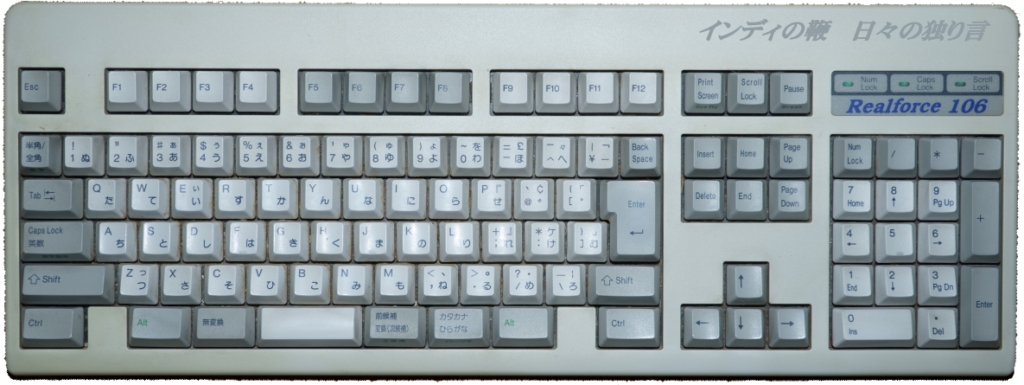
しかし、本キーボードには、問題点がひとつあります。それは、Windowsキーがついていないことです。だから、Windowsキーを使うショートカットキーが使えません。
今回のWindowsのシステムを使ったクリップボードにしても、Windowsキーがないので、使いようがありません。
それでも、この機能を使ってみたいと考えました。Windowsキーがなくてもそれが使えないか、とネットで調べてみました。
代替え案が見つかりました。
これも私は知らなかった機能になります。Windowsには「スクリーンキーボード」というのがあります。それを起動すると、画面にキーボードが現れます。それにはWindowsキーがついています。
そのキーボードは画面上のキーボードであるため、タッチパネルであれば指で直接操作できる(?)のかもしれませんが、そうでなければ、マウスでキーをクリックします。
そのキーボードで、WindowsキーとVのキーをクリックすると、私がコピーした文字列が表示されました。その中から、貼り付けたい文字列を選ぶことで、貼り付けたい位置にそれを貼り付けることができます。
こんなふうに、私の環境ではキーボードにWindowsキーがないので、ひと手間余計にかかります。それでも、機能は同じように使えます。
最初にスクリーンキーボードを表示させたとき、画面いっぱいに大きく表示されました。それではあまりにも邪魔なので、キーをマウスでクリックするのに困らないほどの小型サイズに変更しました。

物理的にWindowsキーがついた小型のキーボードがあれば、それを使うことも考えています。
本ページで書いたWindowsのクリップボードを使い、YouTubeで見つけた動画を本サイトで紹介する様子を動画にしてみました。
ここで紹介しているのは次の動画です。