
今年になってからストップモーション・アニメーションに興味を持ち、自分なりにいろいろと試し、試した結果をYouTubeに上げることをしています。
本日も一本、ショート動画を上げました。どれも中途半端なもので、こんなものを世に晒していいものかと思ったりもしますが、思いつつも晒しています。
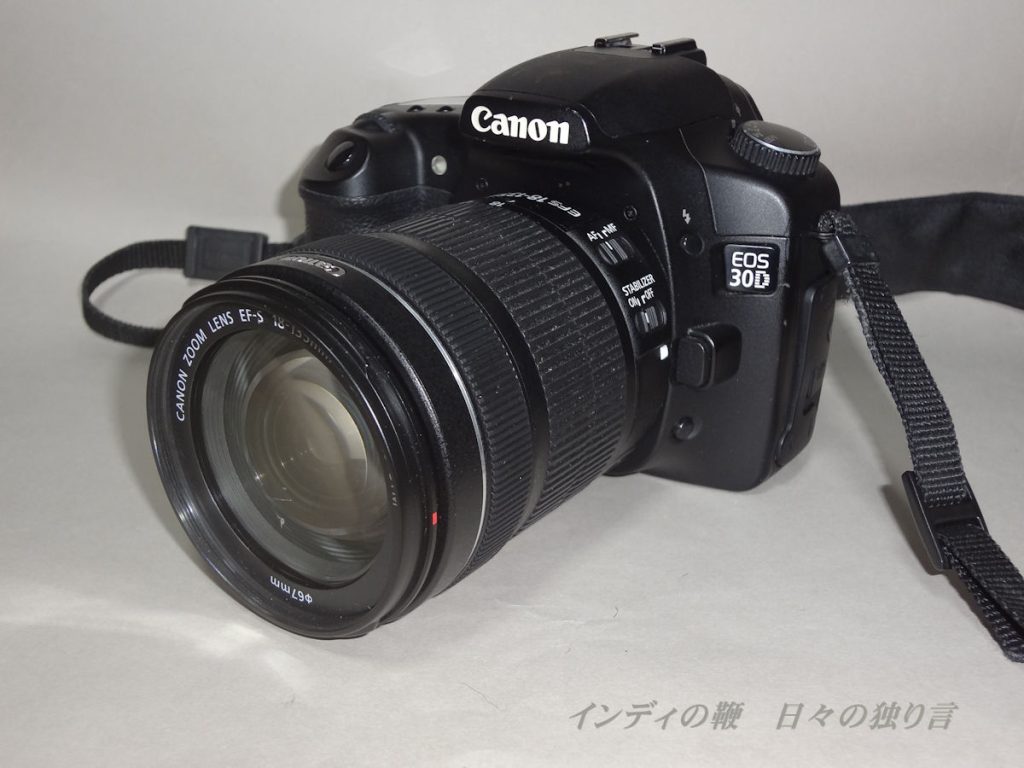
このところは、ストップモーション・アニメーションの作成に特化したStop Motion Studio Proを使って作りましたが、昨日は、キヤノンのデジタル一眼レフカメラEOS 30Dを使って撮影しました。
Stop Motion Studio Proを使ったことで、原理的なことは理解できました。その原理がわかれば、デジタル一眼レフカメラを使って作っても、それほど困難ではありません。
Stop Motion Studio Proを私はタブレットPCに入れて使っています。この環境で撮影する限り、私のタブレットPCに搭載されているカメラのレンズの表現に縛られざるを得ません。
私が使うタブレットPCに搭載されているレンズの焦点距離は把握していませんが、広角のレンズになりましょう。ということは、広い範囲が写されてしまいます。
ストップモーション・アニメーションを作るには、やや広角過ぎるように感じなくもありません。
そこで、「原点」に回帰してといいますか、EOS 30Dでの撮影です。
やることは同じです。動かしたい対象物を少しずつ動かしながら、スチルを撮影するだけです。
動画の再生速度は30fps(29.97pfs)です。
Stop Motion Studio Proの場合は、「速度」の設定項目があり、1から30の間で選べます。これは要するに、1秒間あたりのフレーム数をいくつにするかというものです。
「速度」を1にすれば、1秒間に1フレームしか撮影しません。ということは、その動画を再生すると、1秒間の動きがない動画になります。
EOS 30Dで撮影するときは、「速度」の設定はありません。あとでいくらでも自由に扱えます。といいますか、そのあたりの計算を自分でして、対象物に動きをつけることになります。
正直いいまして、昨日の私は太腿が痛く、ストップモーション・アニメーションを撮るには都合の悪い状態にありました。
前日に、Stop Motion Studio Proでアニメを撮影しました。そのときは、シャッターを100回ほど切りました。そのたびに、対象物に近づいてはしゃがんで動きをつけ、それが終わると立ち上がってタブレットPCのところへ行き、そこでもしゃがんでシャッターを切るようなことをしました。
その動きを100回ほどしたことになります。
普段の生活では、立ったり座ったりの動きを100回もすることはありません。普段使わない筋肉を使い、太腿の大腿筋が疲労してしまったのでしょう。
そんなこともあって、昨日は、いろいろなことを確認する意味で、簡単な撮影で終わりにしました。確認すると、撮影したスチルは18枚しかありませんでした。
1フレームに1枚の割合でアニメにしたら、18/30で、1秒にも満たされません。それでも、何とか動きがつけられるだろうと考え、動画編集ソフトのDaVinci Resolve Studioに取り込みました。
その前に、私はソニーの純正ソフト、Imaging Edge Desktopでタイムラプス動画に変換しました。その変換では、スチル1枚を1フレームにしました。
それをDaVinciに取り込みましたが、あまりにも短すぎるため、50%ゆっくりした動きにしました。このような作り方をすれば、撮ったあとに、アニメの動きの速度を変えることができます。
そんな工程を経て作ったアニメもどきです。