
前回の更新では、ダイナミックマイクの正しい使い方をしたことで、驚くべき「発見」をしたことを書きました。
驚いたことを視覚的に示すため、私が音声編集に使うSteinbergのWebeLab Elements12で表示した音声波形の一部を画像にして紹介しました。
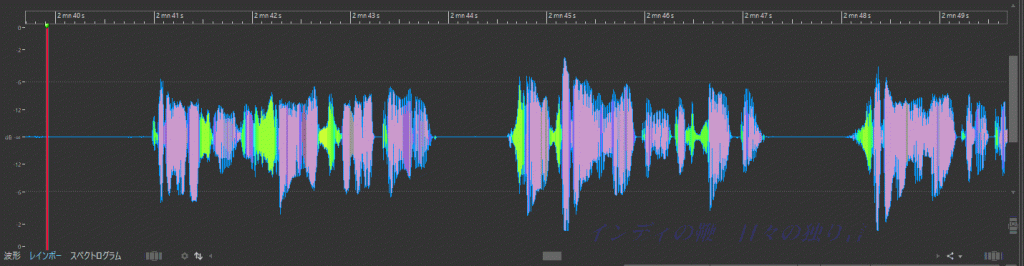
このように、ウェブブラウザやPCのアプリケーションソフトウェア(アプリ)の操作画面などのスクリーンショットを取得するとき、あなたはどのようにしていますか?
私は、今年の7月に、自分が使う自作PCを何年ぶりか自分でもわからないぐらい久しぶりに更新するまでは、あるフリーウェアを便利に使っていました。
そのアプリは、静止画だけでなく、動画の録画にも手軽に使えるので、重宝していました。それを、更新を終えて生まれ変わったPCに再インストールしようと思いましたが、そのアプリについてネットで確認すると、セキュリティ面で問題があるかもしれないという情報を得たため、再インストールを見送りました。
それでも、スクリーンショットを取得する機会は多いため、その代わりになるアプリが必要です。
私が使うPCのオペレーティングシステム(OS)はMicrosoft Windows 11です。このOSには標準アプリとして、スクリーンショットが取得できる“Snipping Tool”が搭載されています。
それまではフリーウェアを使っていたため、Windows標準のSnipping Toolには馴染みがありませんでした。しかし、それを使うのが一番いいだろうと使い始めました。
使ってみればわかりますが、使い方は難しくないです。私の場合は、キーボードの[Print Screen]キーを押して、ツールを起動しています。
起動すると、画面の上隅にアイコンがいくつか並んだ小さな画面が表示されます。その中から、静止画か動画かを選んだら、あとは、スクリーンショットしたい範囲を指定するだけです。動画の場合は、指定したあとに録画ボタンを押し、それを終えたいときは録画を停止します。
前回の更新では、更新を一度終えてから、あることを思いつきました。音声波形を静止画で紹介するだけでなく、動画にしたらどうだろう、と。
そこでまた、Snipping Toolを起動し、今度は同じ音声編集ソフトの音声波形の部分を指定し、動画で録画しました。
WindowsのSnipping Toolが便利なのは、スクリーンショットを得たあとに、動画であれば、アプリに連携されているClipchampで動画の編集ができることです。
今回の動画は、録画が終わったあとにできたファイルにテキストで「インディの鞭 日々の独り言」と入れただけですけれど。
そのようにして作った音声波形の動画を追加しました。
本当は、横長の波形の部分だけの動画にしたかったのですが、16:9のアスペクト比になってしまいました。レンダリング設定の過程で、より横長のアスペクト比にできたのかもしれません。今回は短時間で作ったので、そこまではこだわりませんでした。
Clipchampで編集が終わった動画は、自分が希望するプラットフォームに保存することができます。それをYouTubeで使いたい場合は、直接、自分のYouTubeチャンネルに保存できます。
私は自分のYouTubeチャンネルを持っていますが、今は開店休業の状態にあるので、本サイト運営のためのレンタルサーバに置いてあります。
本サイトの運営に私はWordPressのサービスを使っています。
このサービスでは、利用できるファイルサイズの上限が決まっています。
昔はYouTubeにアップロードできるファイルサイズの上限があったように記憶しますが、今はどんなに大きなサイズのファイルでもアップロードできるでしょう。
WordPressを使ったサイトの運営では、それが動画であっても、たしか20MB以下にしなければならなかったように記憶します。
それ以上のファイルサイズでも、WordPressで利用する方法はあります。それは、WordPressのファイル置き場ではなく、自分が他に持っているサーバにアップロードし、そこへリンクを張ることで動画なら動画の再生がWordPress上でできるようになります。
こんなふうに、ファイルサイズの上限があるので、720Pの設定でレンダリングをしました。そのことで、18.4MBのファイルサイズに収まり、WordPressのためのサーバから配信できるファイルになりました。
わからないことがあると、そのたびに自分なりに調べることで、少しずつですが、できることが増えていきます。
自分が覚えたことを、本サイトの更新に反映させていければと思っています。