
前回の本コーナーでは、私が使うハンディレコーダー、ZOOMのH1 XLRを初期化したことを書きました。

初期化すると、工場から出荷された状態に戻ります。
そのあと、時間をかけて、自分が望む設定をしました。
H1 XLRは、多くの設定ができるようになっています。あまりにも設定項目が多いので、どう設定するのがいいのか迷うほどです。
この設定は、購入後、初めて起動させたときにしました。今回は初期化してそのときにした設定がすべて消えたので、再度、設定し直したというわけです。
その設定をする中で、購入直後にしたのとは違う設定にした項目があります。それは「ローカット」をオンにしたことです。それ以前は、それをオフにしていました。
ローカットというのは、音の周波数の低い音域をカットすることです。同じ意味のことをハイパスフィルタともいいます。
低い音域にもある程度の幅があります。
H1 XLRでは、次の3種類から選べます。数字が小さいほど、低い周波数です。
| 80Hz | 160Hz | 240Hz |
私はこの中から、80Hz以下をカットする設定にしました。
この設定にして、前回の本コーナー冒頭部分を音訳したのが下に埋め込んだ音声ファイルです。
録音に使ったマイクは、MXLのV67です。
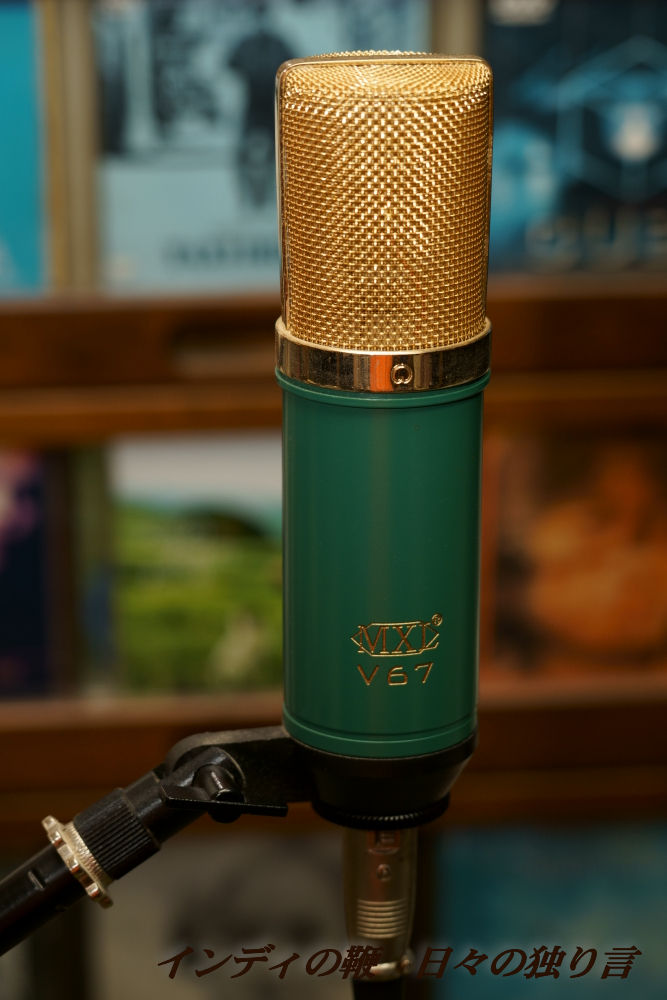
録音後にPCに取り込み、音声編集ソフトで編集しています。今私が主に使う音声編集ソフトは、SteinbergのWaveLab Elements 12です。それ以前は、iZotopeのRX10を使っていました。
編集といっても、私がするのは、音の大きさを調節するだけです。
私が使うZOOMのレコーダーは、どれも、32bit floatで録音します。これで録音した音声ファイルは、録音後、必ず音の大きさを調節しなければなりません。
私は、V67で録音した音声ファイルは、音の大きさの調節以外はしないことにしています。できるだけ、オリジナルの音を大切にしたいと考えるからです。
実は今回は、この録音と同時に、別のレコーダーでも私の声を収録していました。H1 XLRで録った音と比較するためです。
私が使ったもうひとつのレコダーダーは、同じZOOMのフィールドレコーダー、F2です。
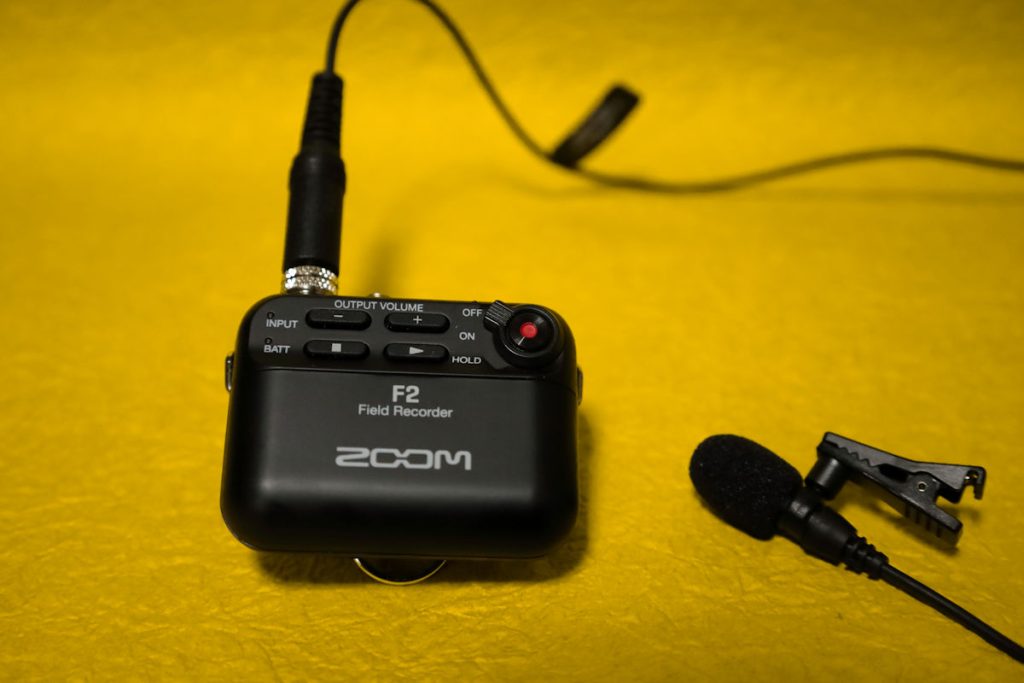
私はF2に付属するラベリアマイクを鳩尾(みぞおち)のあたりにつけて自分の声を拾っています。
録音後は、同じようにPCに取り込み、WaveLab Elements 12で、音の大きさを調節しました。
H1 XLRでした音の調節のときに書き忘れましたが、私は音の調節に、音の大きさを自動で揃えてくれるラウドネスを使っています。プリセットから選ぶことで、自分が出力する媒体に合わせたラウドネスとなるよう設計されています。
私は、自分の声を録音した音声ファイルには、プリセットから、Apple Podcastを選ぶようにしています。Apple Podcastに向けた音声ファイルとして最適な音量になるよう設計されたラウドネスです。
そのラウドネスをF2で録ったファイルに適用したところ、明らかに、H1 XLRで録った音と違うことが確認できました。私はH1 XLRにV67をつけて録った声の音が好みです。
音の違いが、何で生じているのか私にはわかりません。レコーダーで録れる音にはそれほど差がなく、使用するマイク性能が差となって現れているのかと考えてみたりします。
自分で確かめたわけではないので、確かなことはいえません。
F2と付属のラベリアマイクで録った音では、背景ノイズが目立ちました。駆動させているPCの音を拾っているのです。同じ条件で、H1 XLRとV67では、その音はまったくといっていいほど感じません。
そのため、F2で録った音の大きさを調節したのち、今度は、音声編集ソフトのRX10で読み込み、Repair Assistantを適用しました。
これを使うと、De-ess、De-click、De-reverb、D-noise、De-clipがどれほど必要か「学習」し、ちょうど良い調節を自動でしてくれます。
その「学習」の結果、De-essが16%、De-clickは40%、De-noiseも40%の修正が必要とされ、修正してくれました。その結果の音声ファイルを下に埋めこみます。
背景に聴こえていたPCの駆動音は消えています。また、音声がH1 XLRで録った音に少し近づいたように感じられます。それでも、私は、H1 XLRとV67で録り、音の性質を修正しない音のほうが好みです。
書き忘れましたが、F2も、今回の録音では、80Hz以下をローカットするように設定しました。
こんなふうに、まったくの個人的な趣味として、自分の声を収録しては、録った声を自分で聴き、聴こえ具合を確認するようなことをして、楽しんでいます。
こんなことを楽しむ人は、あまりいないかもしれませんね。